メールで送付するときのマナー(PDF変換・ファイル名・パスワードの設定)【履歴書作成ガイド】
履歴書をメールで送付するときのファイルをWordやExcelで作成しても、PDF形式へ変換保存して添付することがおすすめです。また、個人情報が多く記載されているため、気になるならば履歴書等のデータにパスワードを設定して送りましょう。
ここでは、履歴書をPDFに変換して保存する方法、ファイル名の付け方、パスワードの設定方法をご紹介しています。ぜひあなたの転職活動の参考にしてみてください。
履歴書のメール送付のマナー
PDF形式に変換保存がおすすめ
履歴書はWordやExcelなどのテンプレートを活用して作成することが多いと思いますが、メールで送付するときは、 PDF形式に変換保存したファイルを送付することがおすすめ です。
採用担当者側でレイアウトの崩れなく印刷できることや、誤って記載を変えてしまう可能性が低くなるためです。もちろん、企業から形式の指示があれば従いましょう。
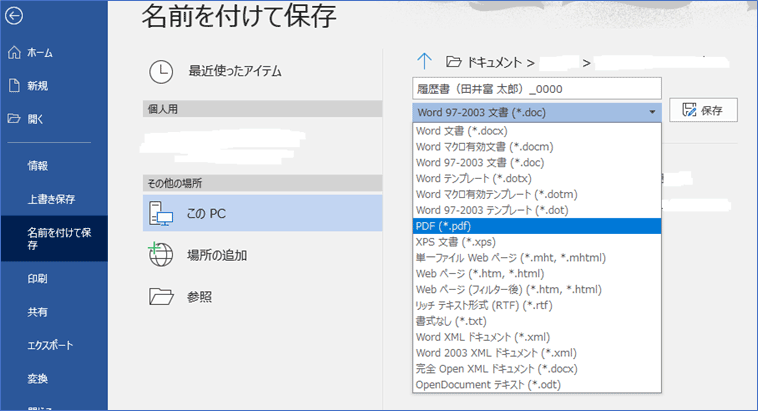
変換保存する方法は「名前を付けて保存」>ファイル形式の選択部分で「PDF」を選んで保存、と簡単です。
手書きの履歴書はコンビニなどでスキャンしてPDF形式データにすることができます。
履歴書のファイル名は「履歴書」「氏名」「日付」
採用担当者は多くの履歴書データを受け取り、管理します。そのため「検索しやすい」ファイル名で保存することが大切です。
「履歴書」「氏名」「日付」を盛り込んだシンプルなファイル名としましょう。具体的には 「履歴書_田井富 太郎_20190101」「履歴書(田井富 太郎)_20190101」 などです。
パスワードを設定する
個人情報を記載している履歴書のメール送付でセキュリティが気になるなら、ファイルに パスワードを設定 することもできます。企業から指示があれば必ず設定します。
パスワードは英数字を組み合わせますが、3文字など短すぎる、誕生日を含むなどリスク管理の甘さを感じさせる組み合わせは避けましょう。パスワードは忘れないようにきちんと管理します。 また、パスワードを設定した場合は、履歴書を送付するメールとパスワードを送付するメールを分けて送ることが一般的 です。
パスワードの設定方法
PDFの保護機能(パスワード設定)は有料版のみなので、新しいフォルダを作成して履歴書等を格納し、そのファルダを圧縮してパスワードをかけます。
ファイルを圧縮する際はPCの標準機能を利用します。もしファイルを圧縮する機能がインストールされていない場合は、インターネットからダウンロードして利用しましょう。
手順① 新規ファイルを作成、履歴書データを保存
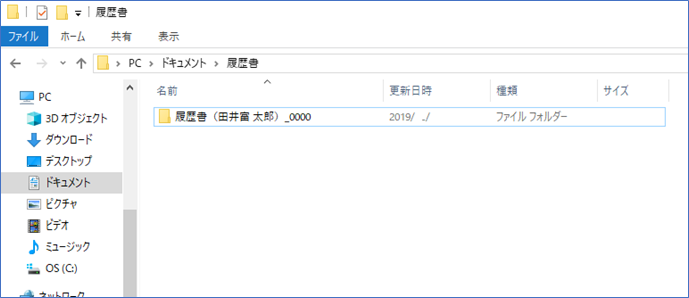
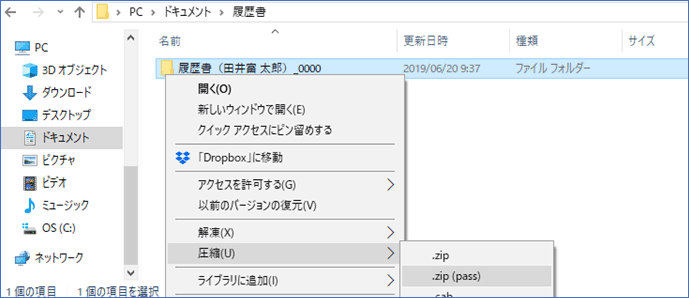
手順②フォルダを右クリック→「圧縮」→「.zip(pass)」
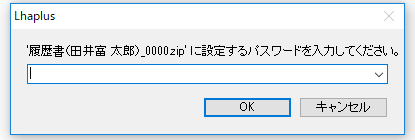
手順③パスワードを設定する
WordやExcel形式では、新規フォルダを作成せずに履歴書データ自体へZIPでパスワードを設定できます。方法はフォルダの設定と同様です。または、ファイル自体を圧縮せずにパスワードを設定することもできます。
メールの書き方
パスワードを設定した場合は、履歴書を送付するメールとパスワードを伝えるメールは分けるのがルール です。 つまりメールは2通 送ります。それぞれのメールのマナーや書き方のサンプルは、 「メールで送付するときのマナー(書き方とメール文面サンプル)」 でご紹介しています。例文のダウンロードもできますので、ぜひ活用してみてください。
監修

この記事に興味がある人へのおすすめ
最後まで目を通したくなる 履歴書 書き方ガイド
応募したい会社が決まったら、提出する書類を作成します。提出を求められるのが「履歴書」と「職務経歴書」です。そのうち「履歴書」は、フォーマットがほぼ決められているため、応募者が独自の工夫を見せるのがなかなか難しいものです。 一方、企業の人事担当者の視点からすれば、フォーマットが決まっているからこそ短時間で応募者の履歴を確認できます。 1枚の履歴書を見る時間は数十秒から数分と言われていますので、忙しい人事担当者の目に留まるようにポイントを押さえた履歴書の作成を行いましょう。この記事では、人事担当者が最後まで目を通したくなる履歴書の書き方を解説します。 履歴書のマナーと書き方 履歴書は、採用担当者とのファーストコンタクトで面接へと進む「鍵」です。相手から「ぜひ会ってみたい!」と思われるには、書き方のルールやマナーを守ることが大前提です。その上で求人内容に沿ってアピールし、最後まで目を通したくなるように仕上げましょう。 このページでは、履歴書の書き方を解説します。学生時代の就活と異なり、転職の履歴書では職歴が新しい要素となります。正社員として在職中の人や派遣で働いている方、アルバイト・パートのスタッフなど、皆さまに役立つ内容となっておりますのでぜひ参考にしてみてください。 基本情報の書き方 写真の撮り方・貼り方 学歴、職歴欄の書き方 免許・資格欄の書き方 志望動機欄の書き方 職種別の志望動機例文を見てみる IT系エンジニアの志望動機 営業系の志望動機 販売・サービス系の志望動機 事務系の志望動機 マーケティング系の志望動機 コンサルティング系の志望動機 趣味、特技欄の書き方 本人希望欄の書き方 通勤時間欄の書き方 扶養家族欄の書き方 履歴書によって異なる項目の書き方 履歴書のフォーマットによって、記入するべき項目が異なる場合があります。転職時の履歴書で記入を求められる可能性がある「賞罰欄」や「健康状態欄」、「自己PR欄」について正しい書き方を解説していますので、ぜひご確認ください。 賞罰欄の書き方 健康状態欄の書き方 自己PR欄の書き方 職務経歴書との違い 履歴書と職務経歴書の違いは、定型化されているかどうかにあります。履歴書はフォーマット化されていますが、職務経歴書には決められた型はないのが一般的です。履歴書の目的は、応募者のプロフィールを確認することです。氏名や連絡先、 […]
.png)